Descubra O Seu Número De Anjo
Obtendo granularidade com dados de mensagens usando o Inbox Export do Sprout
Às vezes, analisar números e realizar análises quantitativas profundas não fornece todos os insights de que você precisa. É por isso que é importante entender também o contexto das conversas sociais da sua marca.
Com Sprout's Caixa de entrada inteligente , é simples monitorar conversas que acontecem em tempo real, em todos os perfis sociais, em cada canal social. É o acesso rápido a dados ricos em nível de mensagem que ajuda você a aproveitar as análises em seu Reporting Suite. Por exemplo, a utilização do fluxo de trabalho de marcação na caixa de entrada em conjunto com o Relatório de Marcação fornece uma visão quantificável do impacto das mensagens e ajuda a descobrir o volume, novos temas e padrões de desempenho.
Para uma compreensão das conversas sociais que vão além dos números, os usuários do Sprout no Plano avançado agora pode utilizar o Inbox Export do Sprout para realizar análises contextuais mais profundas do conteúdo da mensagem, exportando mensagens recebidas e enviadas diretamente da Caixa de entrada inteligente.
Configure sua caixa de entrada inteligente
Antes de exportar qualquer conteúdo, é importante observar que as mensagens podem ser facilmente configuradas na Caixa de entrada inteligente.Dependendo dos dados específicos da mensagem que você está interessado em visualizar, existem algumas abordagens diferentes que você pode adotar para organizar sua caixa de entrada.
Os filtros de mensagens permitem que você isole e classifique as mensagens para se concentrar exatamente no que você está procurando. Selecione os perfis exatos, tipos de mensagem e palavras-chave que mais importam para você.
Alternativamente, você pode escolher exportar todo mensagens de um período de tempo específico. Verificar Selecionar tudo nos filtros de mensagens e, em seguida, selecione um intervalo de datas no gráfico da caixa de entrada para detalhar a atividade da mensagem entre datas específicas.
55515 número do anjo

Analise a qualidade da mensagem com classificação e filtro CSV
Com o Inbox Export, os profissionais de mídia social podem efetivamente aprimorar as mensagens sociais de sua Caixa de entrada inteligente. Isso torna mais fácil comparar e avaliar o contexto de engajamento em torno de tags, eventos, campanhas e outras iniciativas sociais. Explorando o conteúdo de uma mensagem, você pode começar a desvendar a qualidade das mensagens.
Abaixo estão várias maneiras de classificar e filtrar seu arquivo CSV para obter o máximo do Inbox Export.
números de anjo da sorte
Classifique ou filtre por:
- Palavras-chave de marca : Compare a atividade acontecendo em palavras-chave de marca por um período de tempo especificado. Classifique o Tipos de Mensagem coluna por Palavra-chave da marca para avaliar o sentimento e tom sobre palavras-chave específicas usadas com frequência com o nome de sua marca nas redes sociais, bem como descobrir padrões no uso de palavras-chave. Você também pode somar linhas com palavras-chave de marcas específicas para determinar a participação do volume em um período de tempo específico. #SproutTip : Relatório de palavras-chave do Twitter do Sprout - disponível em Professional e Planos avançados - é uma ótima ferramenta para analisar tendências de compartilhamento de voz e crescimento em um grupo de palavras-chave.
- Tag : As tags são uma ótima maneira de fique organizado e focado ao responder ao fluxo diário de mensagens recebidas. Usando o Relatório de tag , você pode filtrar um feed de mensagens marcadas para visualizar as conversas marcadas sob aquela marca específica. Ao exportar mensagens da Caixa de entrada inteligente, você pode realizar uma classificação e filtragem avançadas no CSV. Ordenar por Tag e atribuir tags a redes específicas para comparar o uso entre os canais.
- Comentários do anúncio : Avalie o ROI de campanhas pagas e meça como os consumidores estão respondendo aos seus anúncios. Ordenar por Tipos de Mensagem e filtro Comentários do anúncio para comparar a qualidade de engajamento em diferentes anúncios do Facebook e Instagram e intervalos de datas. Adicione uma coluna adicional para rotular as respostas como Ativo x Passivo ou Positivo x Negativo, para informar melhor sua estratégia de engajamento de marca em anúncios sociais pagos.
- Mensagens Privadas e Diretas : Há um grande contraste em como os consumidores se envolvem com sua marca publicamente e em particular. Ordenar por Tipos de Mensagem e isolar Privado e Mensagens diretas para esclarecer as principais diferenças entre o conteúdo das mensagens públicas e privadas. Identifique tendências em mensagens privadas e, em seguida, use esses insights para construir fluxos de trabalho de conversação automatizados com chatbots de mídia social .
- Enviado de mensagens : Com quem exatamente está falando ou sobre sua marca nas redes sociais? Com que frequência eles se envolvem e o que estão dizendo? Usando o Pessoas e marcas que falam frequentemente sobre seção no Relatório de tendências do Twitter, você pode ver os usuários que mencionam você com frequência no Twitter mês a mês. O Inbox Export permite que você veja defensores e influenciadores em outras redes além do Twitter e oferece a flexibilidade de dividir e dividir datas para analisar em um nível mais granular. Ordenar por De nome para identificar seus consumidores mais ativos nas redes sociais.
Obtenha um contexto mais profundo com a pesquisa CSV
Ao visualizar mensagens exportadas, os usuários podem pesquisar facilmente o arquivo CSV para localizar palavras-chave específicas e obter mais informações sobre a atividade da mensagem. Faça referência a palavras-chave, frases ou datas rapidamente para observar tendências importantes e obter um contexto mais profundo em torno de campanhas ou atividades específicas em um determinado período de tempo.
- Mensagens contendo uma palavra específica : Refaça as menções de uma palavra específica - talvez você se lembre de tê-la visto em uma conversa anterior ou talvez esteja procurando identificar reações negativas ou positivas. Pesquise por uma palavra específica e, em seguida, examine rapidamente o arquivo CSV para destacar as mensagens pertinentes.
- Nomes de produtos : Seja para compilar perguntas específicas sobre produtos ou obter feedback sobre o lançamento de um novo recurso, pesquisar o nome de um produto pode ajudá-lo a fornecer informações de maneira mais eficiente para o suporte ao cliente e as equipes de produto
- Usuários específicos : Conecte os pontos ao longo da jornada do cliente ao pesquisar usuários ou influenciadores específicos. Rastreie conversões de alto valor (ou mesmo as malsucedidas) até a origem da conversa. Observe como isso se desenrola. Se eles forem negativos, use esses dados para desenvolver medidas proativas em sua estratégia de atendimento ao cliente. Se eles forem positivos, identifique padrões e aproveite essas informações (assim como esses indivíduos) para oportunidades de marketing social.
- Datas específicas : Com a Caixa de entrada inteligente, os usuários podem ajustar facilmente as datas com base em vários períodos de tempo predefinidos e detalhar o feed até um intervalo de 24 horas. Em seguida, aproveite as vantagens do Inbox Export para personalizar sua pesquisa, detalhando datas específicas e estreitando o momento exato em que uma tendência nasceu, ou até mesmo obtenha uma visão geral da atividade e do conteúdo da mensagem em torno de um evento significativo.
Excel Best Practices
As informações de seu arquivo CSV provarão ser especialmente valiosas, especialmente quando equipadas com alguns truques simples do Excel. Abaixo estão algumas dicas sobre como usar o Excel para garantir que você aproveite ao máximo o Inbox Export.
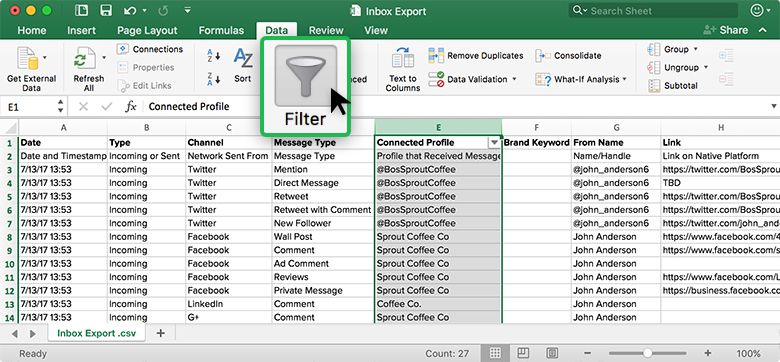
Aplicar Filtros : Você pode aplicar filtros a colunas para eliminar informações específicas.
- Selecione uma coluna. No Guia de dados , selecione Filtros .
- Clique na seta suspensa mostrada no canto superior da primeira célula da coluna.
- Filtre por palavra-chave, data ou mês. Ou marque palavras-chave ou frases específicas de células individuais.
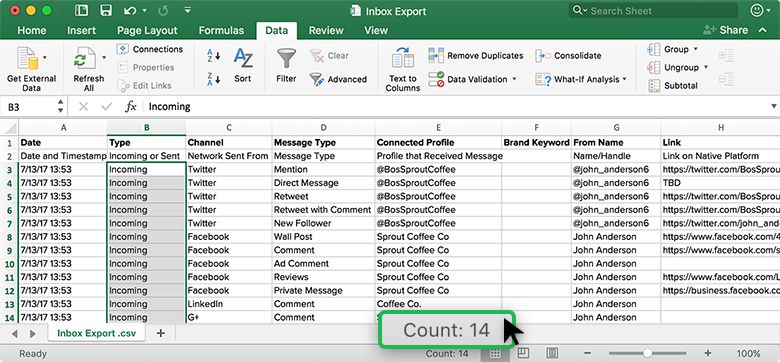
Soma : Após a filtragem, você pode adicionar rapidamente itens em uma coluna específica para medir o volume de um tipo de mensagem, palavra-chave ou tag.
- Selecione uma célula e mantenha a tecla shift pressionada para selecionar todos os itens que deseja somar.
- Encontre o total, na barra inferior rotulada Contar .
Se contiver : Você também pode contar o número de vezes que uma palavra-chave ou tag é mencionada em uma coluna específica com uma fórmula “Se contiver”.
Insira = CONT.SE (COLUNA: COLUNA, ”* tag_name *”) em uma célula logo abaixo de uma coluna específica.
Por exemplo, se você deseja saber quantas mensagens foram marcadas em “cobrança”, digite = CONT.SE (J: J, ”* cobrança *”).
número que representa deus
Nota: Você também pode usar “If Contains” para pesquisar uma palavra específica nas mensagens.
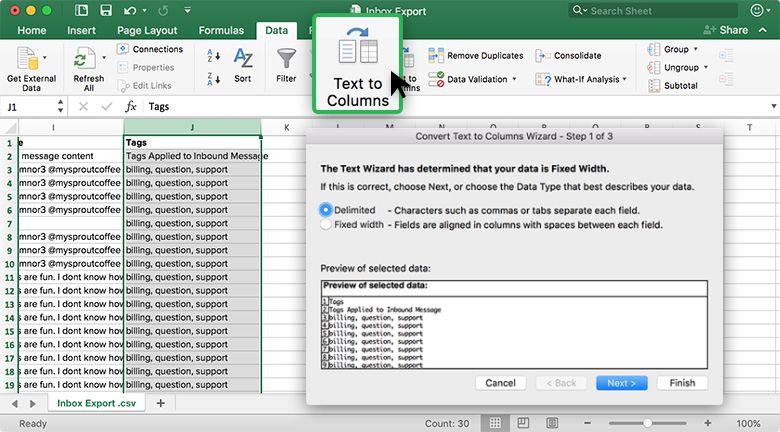
Delimitado por vírgulas : Se você tiver várias tags atribuídas a uma mensagem, todas elas aparecerão na mesma coluna. Para separar cada tag em sua própria coluna, você pode separar cada valor usando Delimitado por vírgula.
- Selecione a coluna Tags.
- Clique no Guia de dados . Selecione Texto para colunas .
- Selecione Delimitado . Então clique Próximo .
- Verificar Parágrafo . Clique Próximo .
- Clique Terminar .
Compare Tags : Se desejar comparar as tags em todas as mensagens, você pode separá-las manualmente usando uma combinação de filtros e colunas de marcação.
- Adicione um filtro ao Tag coluna, “J”.
- Filtre por uma tag específica.
- Adicione uma coluna à direita. Rotule-o com o nome da tag.
- Insira um X ou outro símbolo para cada linha na coluna tag_name.
- Selecione Filtro limpo .
- Repita para outras tags.
A ferramenta Inbox Export do Sprout leva a percepções além do desempenho e dos dados brutos. Dá às marcas uma compreensão mais profunda do contexto e da qualidade de sua comunicação social. O Inbox Export ajuda a possibilitar o surgimento de insights significativos sobre o público, a equipe e a presença social, informando, em última análise, os objetivos gerais de negócios.
Se você tiver outras práticas recomendadas para classificar conteúdo, sinta-se à vontade para comentar abaixo e compartilhar!
Compartilhe Com Os Seus Amigos:


