Descubra O Seu Número De Anjo
Um guia passo a passo sobre como usar o Facebook Business Manager
Ainda gerencia suas páginas do Facebook e contas de anúncios por meio de sua conta pessoal? Embora isso seja perfeitamente adequado se você estiver gerenciando sozinho sua própria pequena empresa, o mesmo não é verdade se você estiver trabalhando em equipe. Compartilhar logins está abrindo a porta para questões de segurança e privacidade, e adicionar e atribuir manualmente funções a colegas de equipe em uma página do Facebook pode ser entediante.
Isso torna crucial que agências e empresas usem o Facebook Business Manager para que possam gerenciar com segurança suas páginas do Facebook e contas de anúncios em um só lugar.
Se você ainda não começou a usar o Facebook Business Manager porque parece confuso ou intimidador, você está com sorte. Esta postagem fornece um guia detalhado sobre como usar o Facebook Business Manager e como ele pode beneficiar sua empresa. Vamos mergulhar.
O que é o Facebook Business Manager?
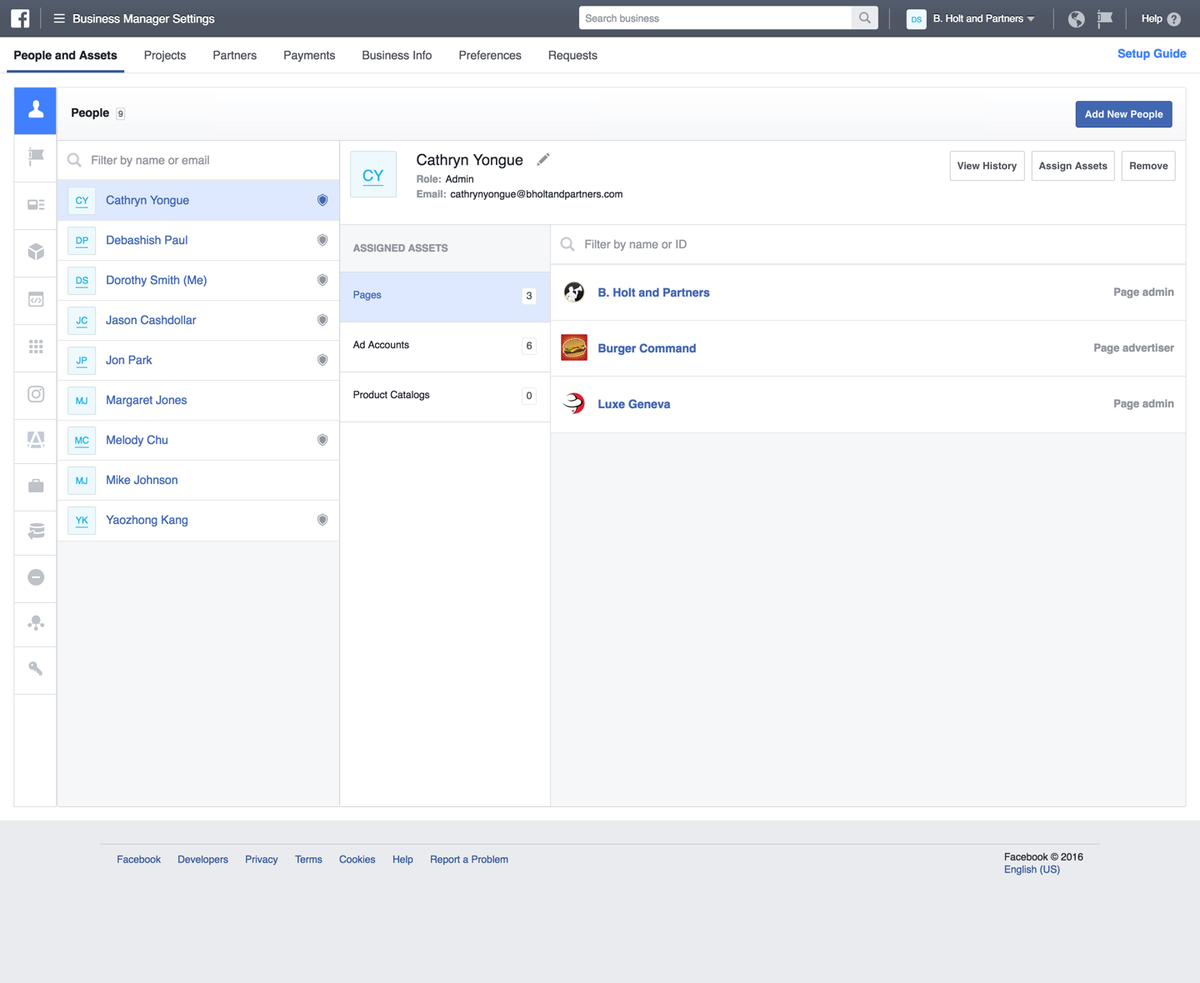
Como o nome sugere, o Facebook Business Manager é uma ferramenta que permite gerenciar várias páginas do Facebook, ativos de negócios e contas de anúncios, bem como contas do Instagram e catálogos de produtos, em um só lugar. Ele também permite que você conceda acesso total ou parcial aos membros da equipe com base em suas funções. Isso significa que você pode delegar tarefas perfeitamente entre vários funcionários com segurança.
Para agências, isso significa que você pode vincular várias páginas de cliente do Facebook à sua conta do Facebook Business Manager sem vincular suas contas pessoais do Facebook ou de seus funcionários como administradores. Para as empresas, também significa permitir que os funcionários gerenciem sua página do Facebook sem, essencialmente, ter controle sobre a propriedade de sua página ou ativos.
6 benefícios do Facebook Business Manager
Agora que você sabe o que é o Facebook Business Manager, tem uma ideia de por que deve usá-lo. Mas vamos destacar os principais benefícios da ferramenta:
- Separe seu perfil pessoal de sua página de negócios. Isso significa que você não precisa mais se preocupar com questões de privacidade ou postar acidentalmente algo que se destina ao seu perfil pessoal do Facebook em sua página do Facebook (ou vice-versa).
- Gerencie com eficiência várias contas e páginas de anúncios do Facebook em um só lugar. Isso significa que você tem uma localização central para monitorar seus anúncios e pós desempenho , o que torna mais fácil organizar seus esforços.
- Compartilhe o acesso com segurança com várias pessoas. Você pode dar acesso a agências, parceiros ou fornecedores sem dar a eles a propriedade de seus ativos de negócios. Mostraremos como fazer isso posteriormente neste artigo.
- Controle quanto acesso cada funcionário tem com base em sua função. Isso simplifica o processo de delegar tarefas e supervisionar o que seus funcionários estão fazendo sem arriscar a segurança.
- Revogue facilmente o acesso de pessoas que não trabalham mais para você. Novamente, como os Perfis Pessoais não estão vinculados à sua página ou à de seus clientes no Facebook, é fácil manter uma lista atualizada no Business Manager.
- Crie diferentes públicos-alvo para diferentes campanhas publicitárias. Isso é particularmente útil para agências que precisam veicular anúncios para vários clientes, bem como para empresas que têm como alvo diferentes tipos de público.

Quem deve criar uma conta do Facebook Business Manager?
Se você dirige um pequeno negócio doméstico e gerencia suas próprias contas sociais, não precisa necessariamente de uma conta do Facebook Business Manager. Mas é obrigatório se:
- Sua empresa tem uma equipe de pessoas gerenciando seus esforços de marketing e / ou sua presença nas redes sociais.
- Você trabalha com fornecedores que o ajudam a exibir ou gerenciar seus anúncios e / ou página do Facebook, mas não querem entregar todos os seus ativos.
- Você é uma agência que gerencia várias páginas do Facebook ou Instagram e / ou contas de anúncios para clientes.
- Você precisa controlar quem tem acesso e permissão à sua página do Facebook e não deseja transferir a propriedade para funcionários ou agências que gerenciam seus ativos de negócios.
Comece com o Facebook Business Manager
Pelo que estabelecemos até agora, você tem uma ideia clara de todos os motivos pelos quais sua empresa ou agência deve começar a usar o Gerenciador de Negócios do Facebook. Agora vamos para a parte mais importante - como usar o Facebook Business Manager.
1. Configure sua conta de gerente de negócios
Neste ponto, estamos assumindo que você já configurar uma página de negócios no Facebook . Se você não fez isso, faça isso primeiro. Caso contrário, você precisa criar uma conta de Business Manager.
Para isso, vá para o Gerente de Negócios do Facebook página e clique em “Criar conta”.
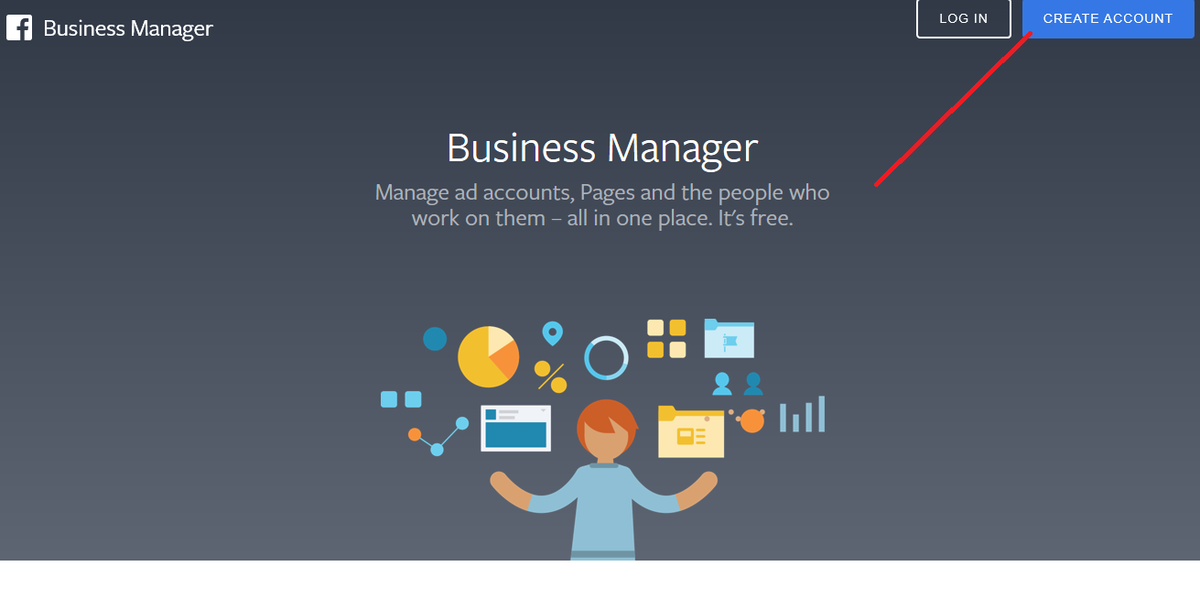
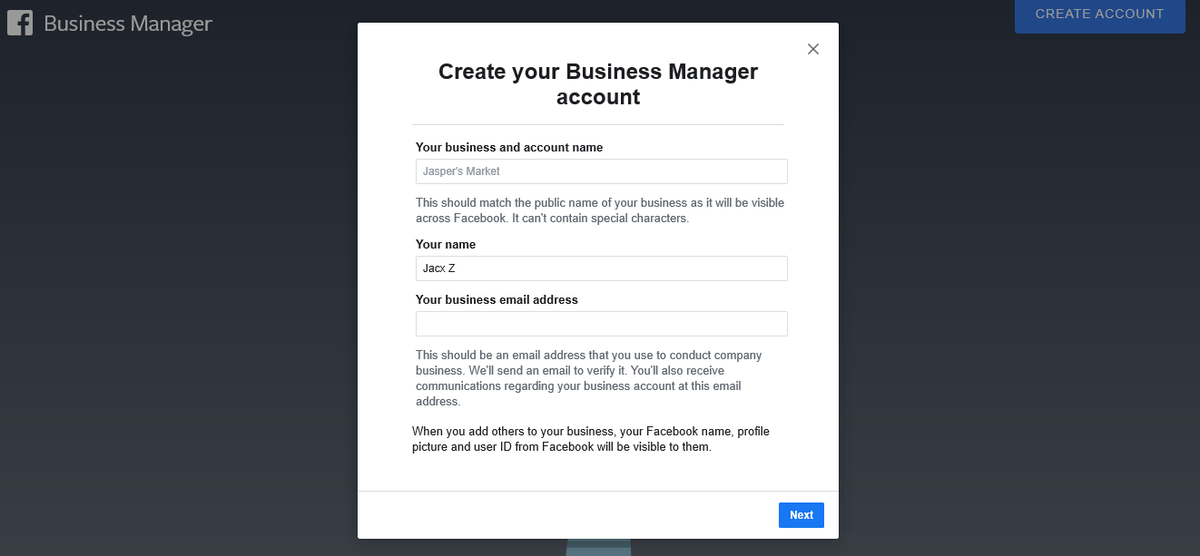
Em seguida, preencha o formulário com informações básicas, como nome comercial, nome e endereço de e-mail comercial. Em seguida, clique em “Avançar”.
Depois disso, você precisará inserir mais informações sobre sua empresa, como endereço físico, número de telefone e site. Depois de concluído, clique em “Enviar”.

Neste ponto, você deve receber um e-mail de confirmação. Clique em “Confirmar agora” naquele e-mail e pronto; agora você tem uma conta do Facebook Business Manager.
2. Vincule sua (s) página (s) do Facebook
Em seguida, você vincula sua conta de gerente de negócios a todas as páginas do Facebook e Instagram que está gerenciando. Em seu painel, você tem a opção de “Adicionar página” ou “Criar página”.

Para vincular uma página existente, clique em “Adicionar página” e digite o nome da página ou URL. Se você for um administrador da página, o Facebook aprovará automaticamente a solicitação de link.
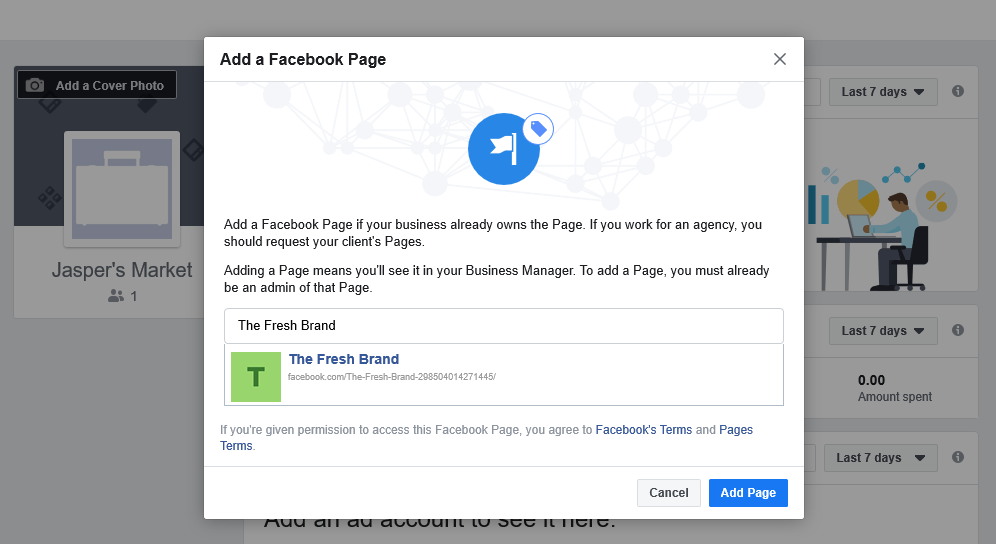
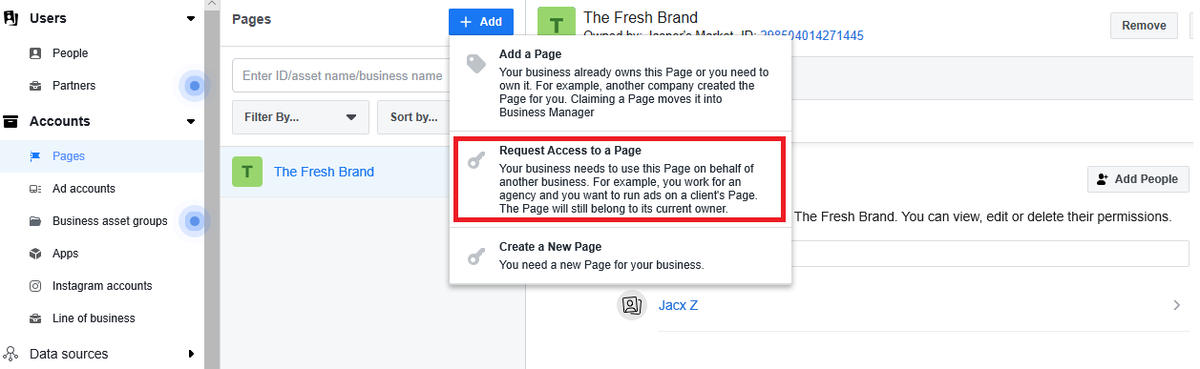
Para agências que não possuem os ativos de negócios de seus clientes, vincular uma Página requer o envio de uma solicitação aos seus clientes. Nas configurações de negócios, encontre “Páginas” em “Contas” e clique em “Adicionar”. Em seguida, selecione “Solicitar acesso a uma página” e escolha a página que você deseja acessar.
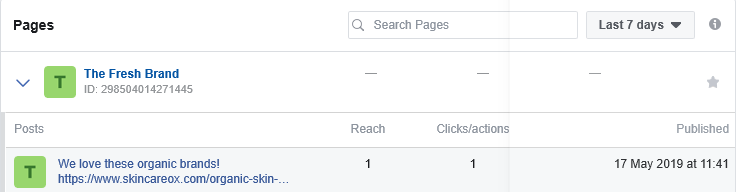
Depois de vincular as páginas que está gerenciando, você pode acompanhar todas as suas postagens e suas respectivas métricas de desempenho em um só lugar. Isso inclui métricas como alcance do Facebook e cliques / ação para que você saiba como seus esforços estão valendo a pena.
3. Vincule sua conta de anúncio
Para exibir anúncios usando o Facebook Business Manager, você também precisará vincular a conta de anúncio que está gerenciando. Como no Pages, você pode vincular automaticamente uma conta de anúncio de sua propriedade e da qual seja administrador. Clique em “Adicionar conta de anúncio” para vincular sua conta de anúncio existente e, em seguida, insira o ID da conta. Se ainda não tiver uma, você também terá a opção de criar uma nova conta de anúncios.

Semelhante a solicitar acesso a uma página, as agências solicitariam acesso a uma conta de anúncio do Facebook da mesma maneira. Em “Contas de anúncios”, clique em “Adicionar” e “Solicite acesso a uma conta de anúncios”. Insira o ID da conta de anúncio do cliente que você precisa acessar.

4. Adicione o usuário à sua conta de gerente de negócios
Para empresas e agências, uma das etapas mais importantes é aprender como adicionar pessoas à sua conta de gerente de negócios. Nas configurações da sua empresa, em “Pessoas”, clique em “Adicionar”.
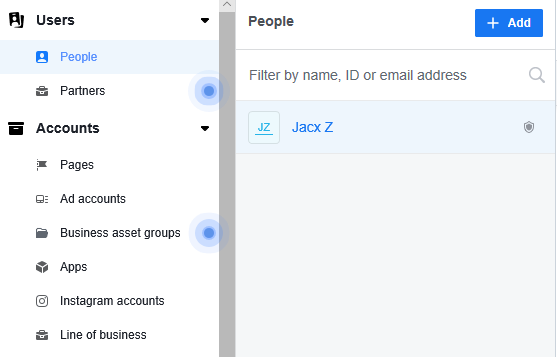
Digite os endereços de e-mail das pessoas com as quais deseja compartilhar o acesso. Você também terá a opção de atribuir a eles uma função empresarial - seja para conceder acesso de administrador ou limitar o acesso de funcionários.

Quando você concede acesso de funcionário a alguém, pode escolher a quais contas e ferramentas essa pessoa terá acesso. Portanto, é perfeito para agências que precisam delegar contas, tarefas e projetos a diferentes membros da equipe. Dessa forma, eles podem gerenciar melhor as contas de seus clientes sem colocar sua segurança em risco.
No Sprout, frequentemente encontramos usuários que enfrentam problemas com as contas do “proprietário da página” do Instagram . Geralmente, isso ocorre porque esses usuários não têm acesso de administrador na conta do Facebook Business Manager que possui a página, embora tenham acesso de funcionário. Observe que, embora uma conta do Business Manager retenha a propriedade da página, várias contas podem ter acesso.
números de anjo 855
Se você trabalha com um fornecedor ou agência, precisará adicioná-los como “Parceiros”. Em suas configurações de negócios, vá para “Parceiros” e adicione um parceiro para compartilhar seus ativos de negócios.
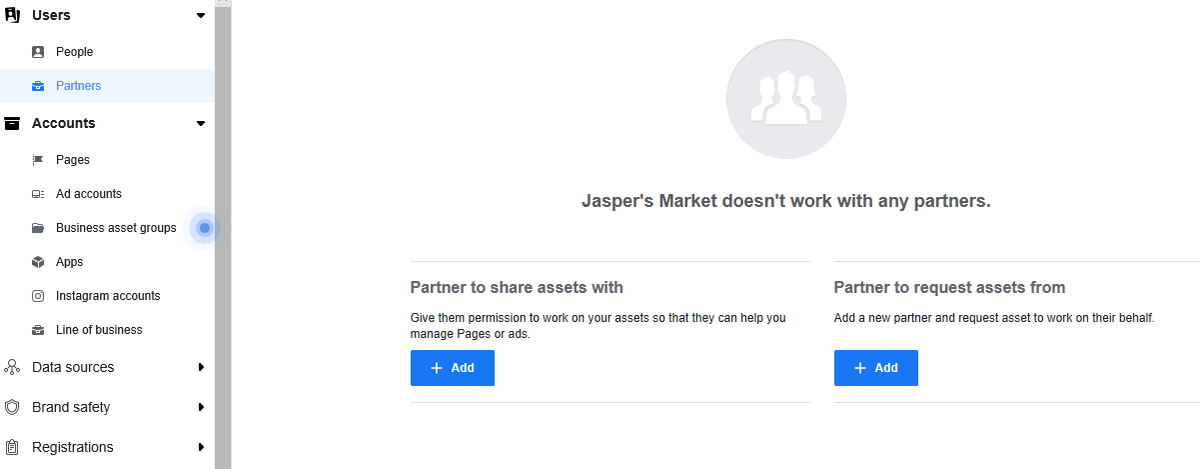
Isso lhes dará acesso aos ativos da conta, embora você ainda tenha a propriedade. Assim, eles podem alterar as configurações, adicionar / remover pessoas, adicionar / remover contas, decidir quem tem acesso e em que nível e assim por diante. Da mesma forma para agências e fornecedores, eles precisarão solicitar acesso de seus clientes no mesmo painel.
Aproveite ao máximo o Facebook Business Manager
Depois de concluir a configuração, você pode usar o Facebook Business Manager para controlar todas as suas páginas e anúncios ou, no caso de agências, as páginas e anúncios de seus clientes. Além dessas tarefas básicas, veja como você pode aproveitar ao máximo o Facebook Business Manager:
1. Aumente a segurança da sua conta
O Facebook Business Manager permite que você adicione uma camada extra de proteção para seus ativos de negócios, o que é uma das principais vantagens. Você tem a opção de configurar a autenticação de dois fatores para sua conta nas Configurações de negócios em “Central de segurança”.

2. Configure os pixels do Facebook
Para coletar com eficácia as informações que alimentarão seu Estratégia de marketing do Facebook e campanhas publicitárias, certifique-se de configurar pixels do Facebook imediatamente. Em suas configurações de negócios, vá para “Fontes de dados” e encontre “Pixels”.
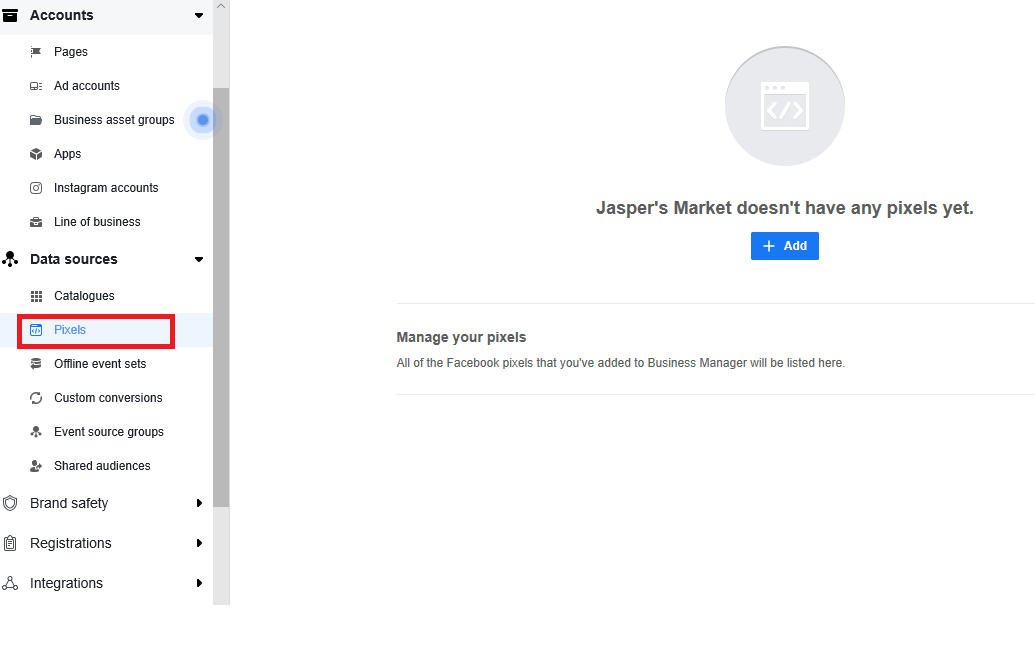
Você só precisa nomear seu Pixel aqui, mas também tem a opção de adicionar o URL do seu site para descobrir opções de configuração fáceis. Selecione “Configurar Pixel agora” e siga as instruções de instalação em nosso Guia de segmentação de anúncios do Facebook .
3. Configure locais usando o Business Manager
Se sua empresa tiver vários locais, configurar locais permitirá que os clientes encontrem as páginas da loja mais relevantes por meio de mecanismos de pesquisa. Para fazer isso, clique no botão “Gerente de negócios” na parte superior da página e selecione “Locais de loja” em “Ativos”. A seção “Ativos” também oferece a opção de adicionar catálogos, públicos e mídia de marca, caso seja necessário adicioná-los posteriormente.

Clique em “Adicionar lojas” e selecione “Adicionar manualmente” para preencher os detalhes necessários sobre sua loja. O Facebook também recomenda usando uma planilha se você precisar adicionar mais de 10 lojas.
Conclusão
Aproveite ao máximo este guia para aprender a usar o Facebook Business Manager - desde a configuração até adicionar outras pessoas à sua conta. E se você pretende exibir anúncios a partir daqui, confira nosso guia detalhado sobre a configuração de um estratégia de publicidade eficaz no Facebook .
Compartilhe Com Os Seus Amigos:


